
Comment accéder au nouvel espace client ?
sur https://my.siblu.fr

Dans le cadre de notre démarche d'amélioration continue et pour vous offrir une nouvelle expérience client, un tout nouvel espace client My Siblu a été mis en place. Il a été pensé pour simplifier l'ensemble de vos démarches, il vous permet désormais de retrouver :
▻ les informations liées à votre séjour,
▻ de faire votre easy check-in,
▻ de consulter ou modifier vos informations,
▻ d'ajouter des options à votre réservation,
▻ de nous contacter facilement
▻ et de retrouver toutes vos anciennes réservations.
Pour vous accompagner dans cette nouvelle expérience, nous avons préparé un guide pratique pour vous aider à vous connecter à profiter pleinement de votre nouvel espace personnel.
⚠️ Afin de profiter pleinement du nouvel espace client my.siblu.fr, vous devez créer un compte sur my.siblu.fr, même si vous utilisiez l'ancien espace client sur my.siblu.com.
J’ai déjà une option ou réservation
Vous avez effectué une réservation chez nous mais vous ne vous êtes jamais connecté à votre nouvel espace client my.siblu.fr ou vous utilisiez l'ancien espace client my.siblu.com ? Retrouvez ci-dessous toutes les informations utiles.
👉 Vous devez créer votre accès sur my.siblu.fr
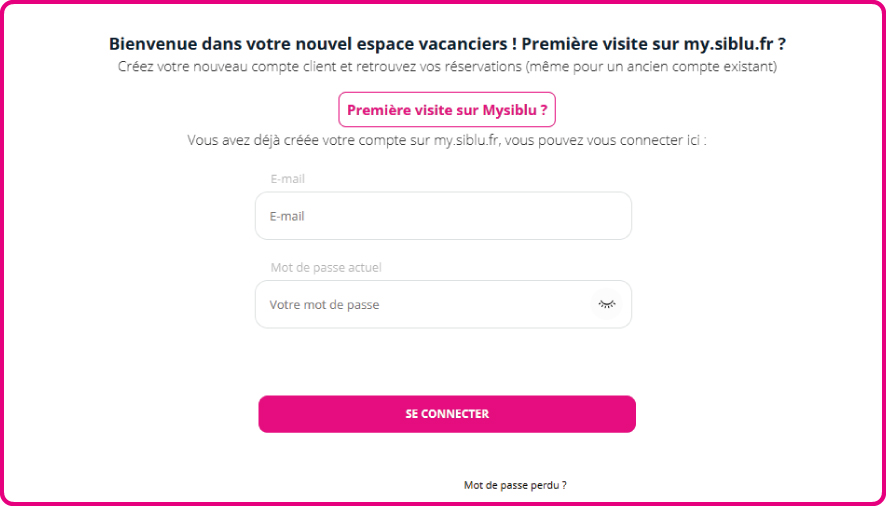
Dès votre réservation effectuée, vous pouvez accéder à votre espace client en cliquant sur le lien ci-dessous ou sur le bouton "mon espace" en haut à droite sur Siblu.fr, puis cliquez sur : "Première visite sur Mysiblu ?".
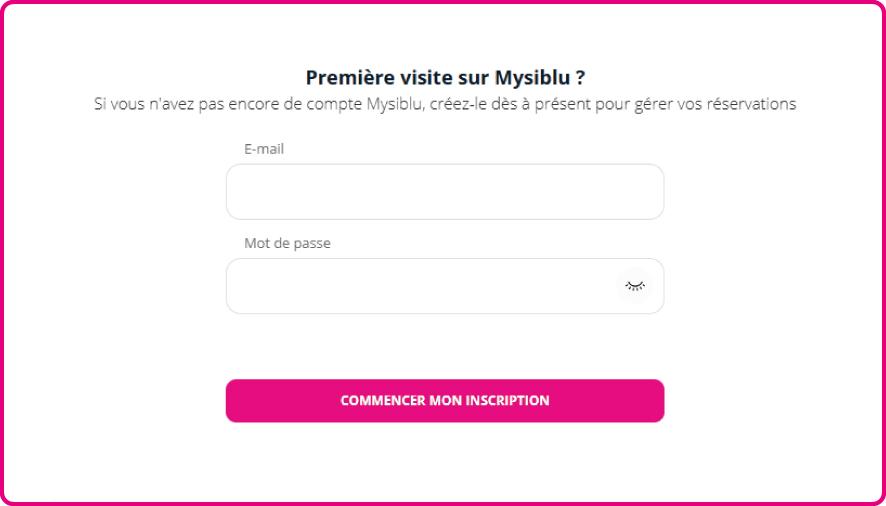
Ensuite, vous devez renseigner l'adresse mail avec laquelle vous avez réservé vos vacances et ajouter le mot de passe de votre choix.
J’ai un compte sur l’ancien espace client, my.siblu.com
Vous aviez un compte sur l'ancien espace client (my.siblu.com) et vous souhaitez accéder au nouvel espace client ((my.siblu.fr) afin d'y retrouver toutes les informations de vos précédentes et futures réservations ? Ci-dessous, vous trouverez toutes les indications de connexion dont vous avez besoin.
👉 Vous devez recréer votre accès sur my.siblu.fr
Si vous utilisiez l'ancien espace client (my.siblu.com), que vous ayez effectué une nouvelle réservation ou non, vous pouvez accéder à vos précédentes informations en vous créant un nouvel accès au nouvel espace client (my.siblu.fr).
Pour cela il vous faut utiliser le lien ci-dessous ou sur le bouton "mon espace" en haut à droite sur Siblu.fr, puis cliquez sur : "Première visite sur Mysiblu ?".
Créer mon accès au nouvel espace client >
Vous avez créé un compte sur my.siblu.fr, mais vous avez oublié votre mot de passe
Vous vous êtes déjà connecté au nouvel espace client ((my.siblu.fr), mais vous vous ne vous souvenez pas de votre mot de passe ?
👉 Vous devez réinitialiser votre mot de passe my.siblu.fr
Si vous avez perdu votre mot de passe pour vous connecter au nouvel espace client Siblu ((my.siblu.fr), vous pouvez le réinitialiser en utilisant le lien ci-dessous ou sur le bouton "mon espace" en haut à droite sur Siblu.fr, puis cliquez sur : "Mot de passe perdu ?".
Puis, complétez les informations demandés, en prenant en compte que :
- Vous devez utiliser l'adresse mail d'identification, sinon, vous ne recevrez pas l'email de réinitialisation.
- Il est possible que l'email arrive dans "les spams" ou "courriers indésirables". Pensez à vérifier ces dossiers dans votre boîte mail.
Réinitialiser mon mot de passe >
Vous ne recevez pas le code de vérification mais vous avez déjà créé un nouveau compte sur my.siblu.fr
Vous êtes en cours de création de votre compte et vous attendez de recevoir le code de vérification afin d'accéder au nouvel espace client Siblu (my.siblu.fr) ?
👉 Vous devez effectuer plusieurs vérifications
Si vous ne trouvez pas l'email avec le code de vérification, cela peut venir de deux plusieurs raisons :
- Assurez-vous que votre email soit bien orthographié
- Vous devez vérifier que l'email ne soit pas arrivé dans le dossier "les spams" ou "courriers indésirables" de votre boîte mail.
👉 Malgré ces vérifications vous n'avez toujours pas reçu l'email avec le code de vérification ?
Merci de contacter notre centre d'appels au 05 56 07 90 14 (appel non surtaxé, prix d'un appel local) (retrouvez les heures d'ouverture du centre d'appel ici : https://siblu.fr/contact)
Comment ajouter un raccourci vers la page de connexion my.siblu.fr sur l'écran d'accueil de votre téléphone ?
👉 Sur Android, via Google Chrome :
▻ Ouvrez le navigateur Google Chrome
▻ Saisissez dans la barre de recherche : https://my.siblu.fr/login
▻ Appuyez sur le bouton menu (les 3 points verticaux en haut à droite)
▻ Sélectionnez "Ajouter à l'écran d'accueil"
▻ Ajouter le nom "My.siblu.fr", puis appuyer sur "Ajouter"
Le raccourci est maintenant présent sur votre page d'accueil, comme vos autres applications.
👉 Sur iPhone, via Safari :
▻ Ouvrez le navigateur Safari
▻ Saisissez dans la barre de recherche : https://my.siblu.fr/login
▻ Appuyez sur le bouton "Partager" (carré avec une flèche vers le haut)
▻ Faites défiler les options et choisissez "Sur l'écran d'accueil"
▻ Ajouter le nom "My.siblu.fr", puis appuyer sur "Ajouter"
Le raccourci est maintenant présent sur votre page d'accueil, comme vos autres applications.
Accès direct vers les rubriques :
👉 Page de première visite et création de compte : Je créé mon compte >
👉 Page de réinitialisation de mot de passe : J'ai oublié mon mot de passe >

👉 J'ai un compte et je connais mon mot de passe : Je me connecte >